[已售罄] 成品号新手教程 https://www.xtpu.asia/#/ cockpit tools反代教程
产品详情及使用说明
Cockpit Tools 反代使用教程【小白版】
【不要下单,直接点开看就行】
反代教程记得看到最后,按步骤操作会更稳。
一、为什么推荐用 JSON 导入,而不是账密登录?
目前很多朋友想用账号密码登录,但账密登录通常还需要接码,步骤比较麻烦。
现在卡密网站激活兑换后,会给你一个 JSON 格式的配置文件。
这个 JSON 文件可以直接导入反代软件使用,导入后即可通过反代方式使用 Codex、完整 GPT 功能。
相比账密登录,JSON 导入更方便,也更适合小白操作。
二、导入前需要注意 JSON 格式
开始教学之前,先说明一下:
每个反代软件支持的 JSON 格式可能不一样。
我卡网激活网站给大家下载的是 CPA 和 Sub2API 格式。
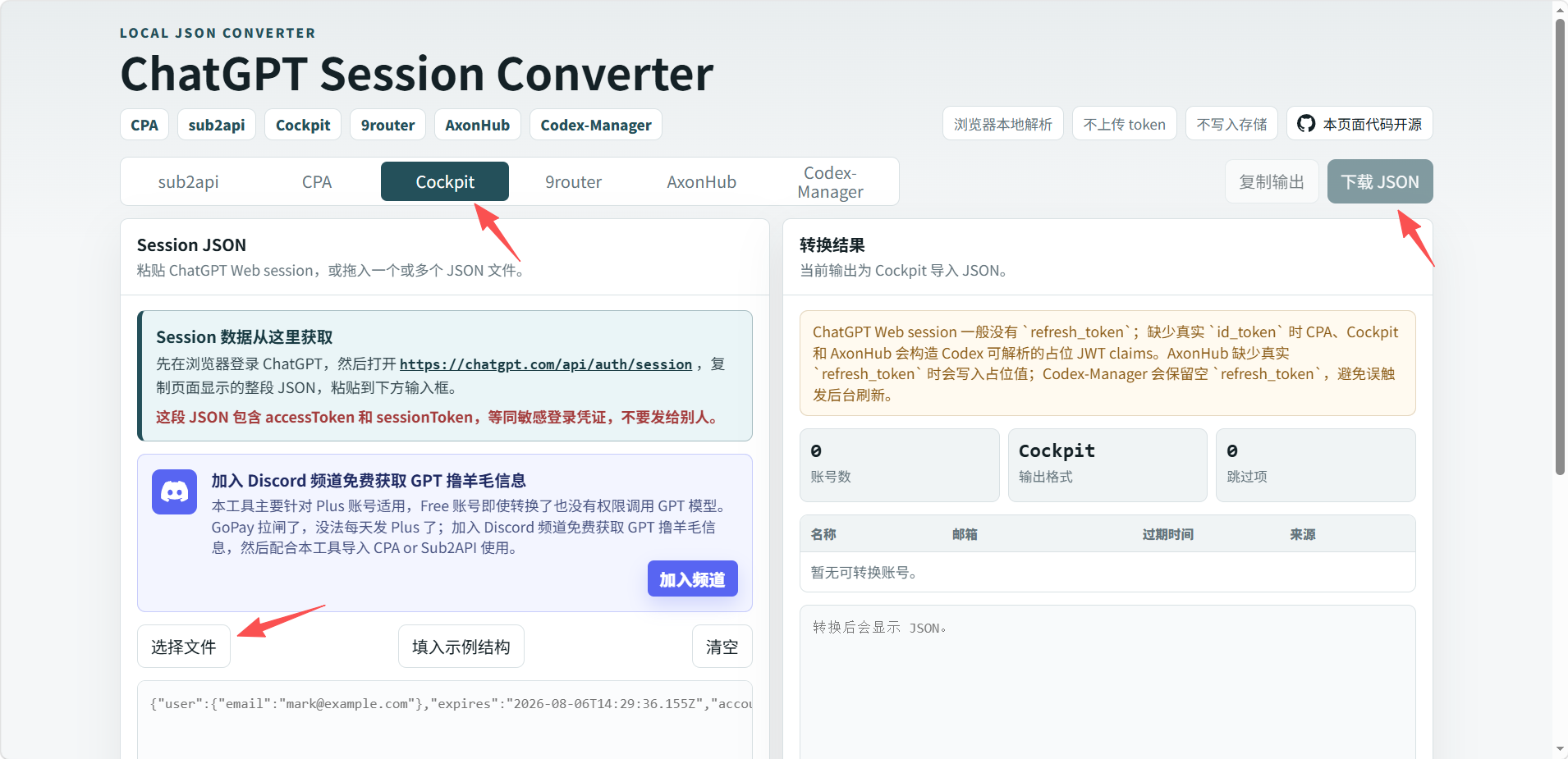
所以大家在使用 Cockpit 的时候,可以先打开这个转换网站:
https://gtxx3600.github.io/GPTSession2CPAandSub2API/
进入网站后,按下面步骤操作:
- 点击 Cockpit
- 点击 选择文件
- 选择你下载好的 JSON 文件
也可以一次性批量选择多个 JSON 文件 - 在上方选择你要转换成的反代软件格式
这里我们使用的是 Cockpit,所以选择 Cockpit - 转换完成后,点击 下载 JSON
- 下载完成后,再回到 Cockpit 软件,把转换后的 JSON 文件导入进去即可
补充说明:
目前 Cockpit 软件似乎也可以兼容直接导入 Sub2API / CPA 格式的 JSON。
如果你直接导入能用,就可以不用转换;如果导入失败,再按上面的方法转换格式。
三、Cockpit Tools 下载教程
先打开 Cockpit Tools 的下载页面:
https://github.com/jlcodes99/cockpit-tools/releases
这里可以下载 Cockpit Tools 反代软件。
我个人一直用的是老版本,因为有时候新版更新后可能会出现一些 bug,后面还要回退,比较麻烦。
我自己使用的是 v0.23.9 版本。
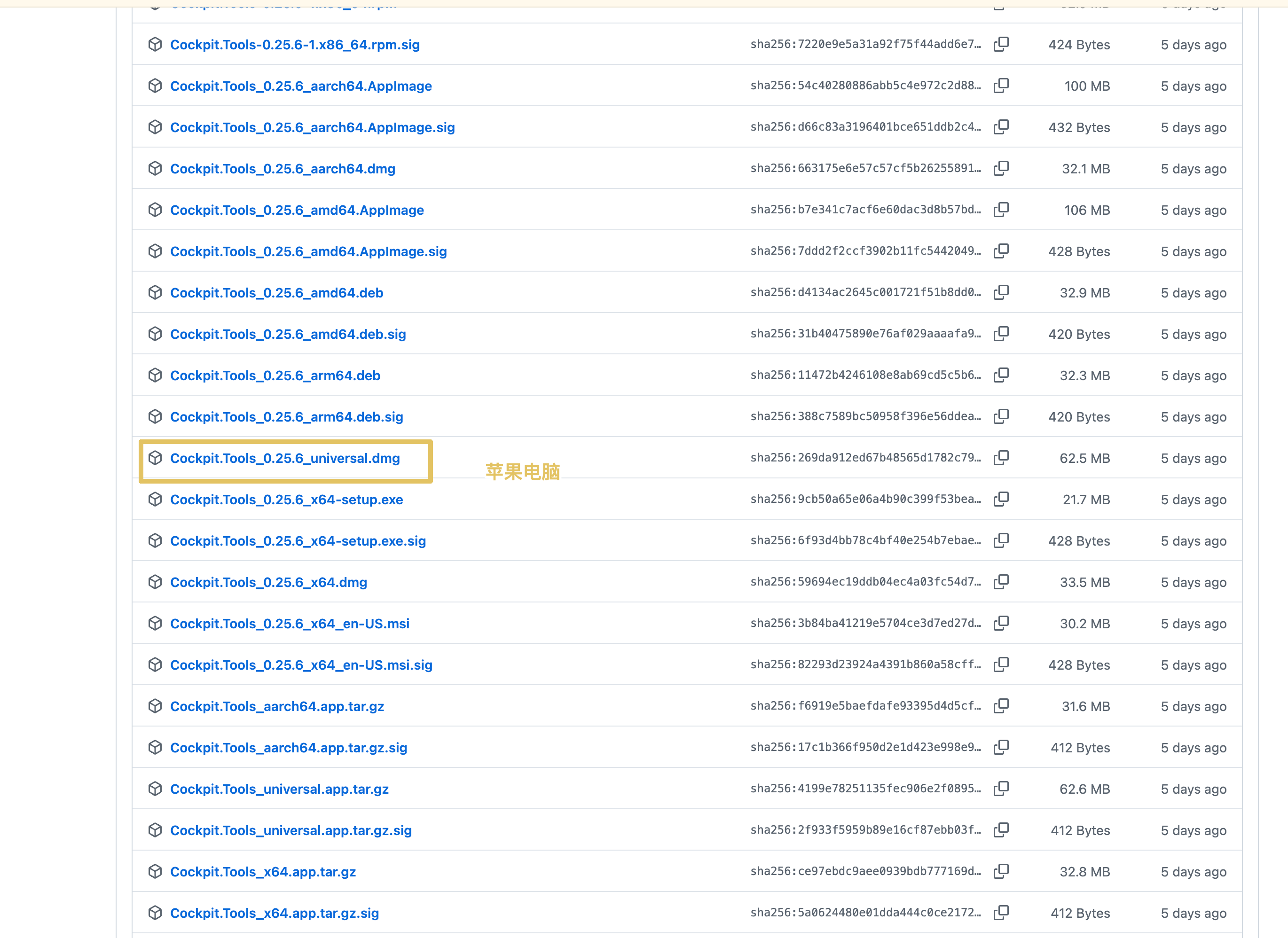
因为我是 Windows 64 位电脑系统,所以我下载的是:
Cockpit.Tools_0.23.9_x64-setup.exe
大家根据自己的电脑系统选择对应版本即可。
如果你是 Windows 电脑,一般选择 Windows 对应的安装包。
如果你是 Mac 电脑,一般下载后缀为:
universal.dmg
的安装包。
如果你不知道自己该下载哪个版本,建议优先选择最新版,或者根据自己的电脑系统在网上搜索对应安装包类型。
下载完成后是这样的
四、Cockpit Tools 安装完成后怎么导入 JSON?
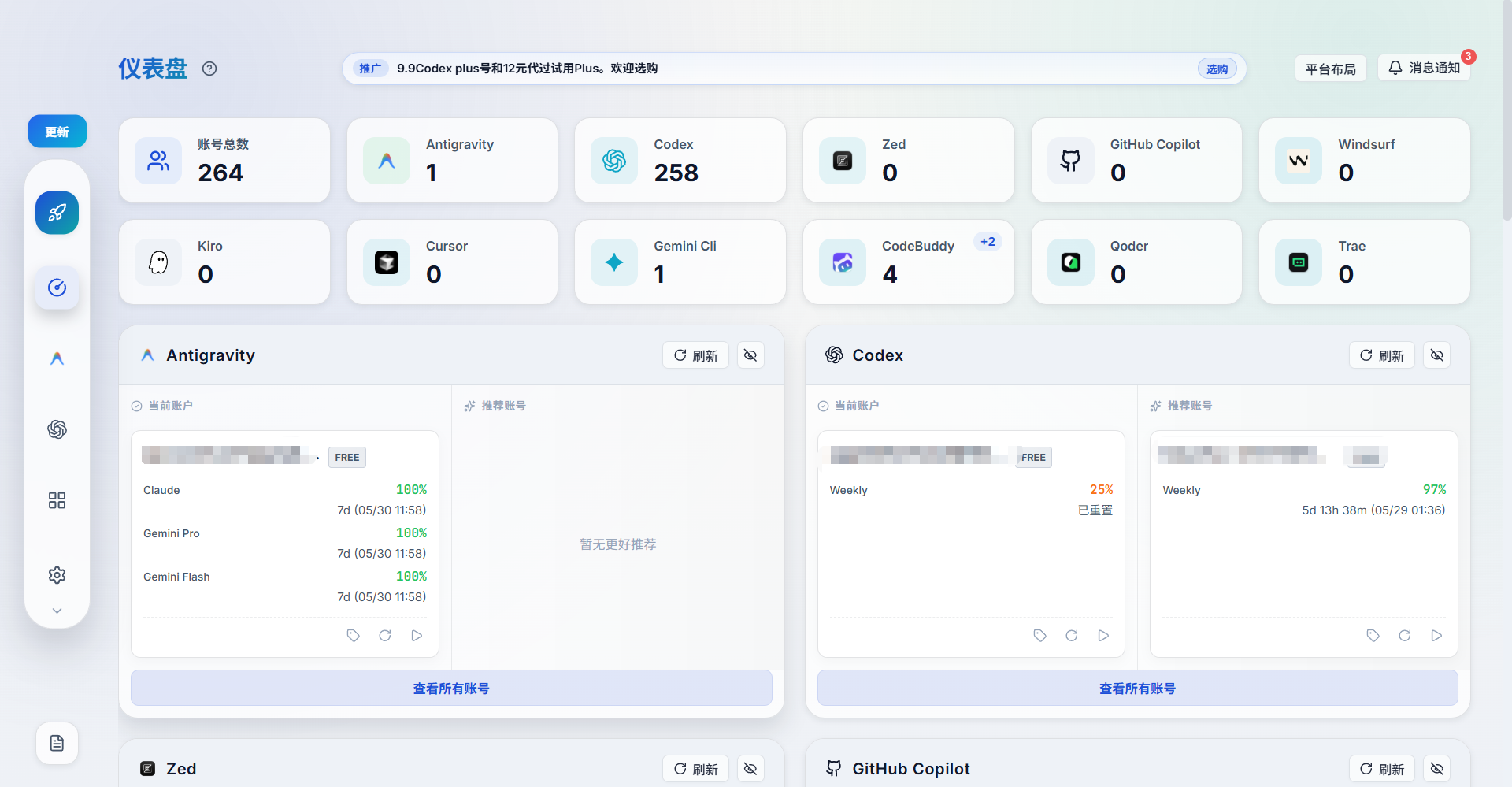
下载并安装完成后,打开 Cockpit Tools。
找到左侧菜单栏的 第四个按钮,也就是 Codex 功能入口。
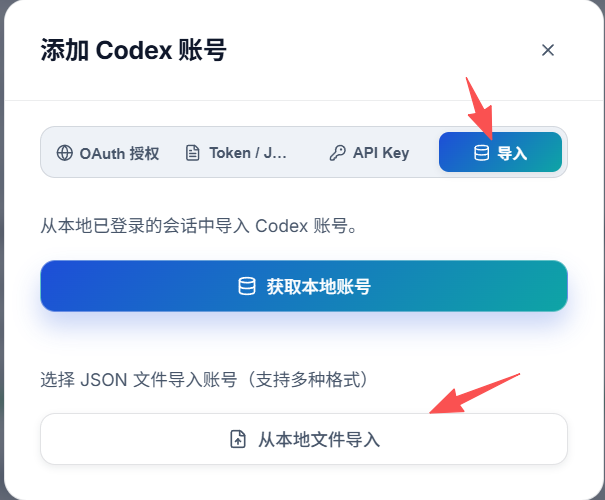
进入 Codex 页面后,按下面步骤操作:
- 点击蓝色的 “+” 号
- 选择 导入
- 选择你下载好的 JSON 文件
- 支持批量导入,可以一次性导入多个 JSON 文件
导入成功后,你会在软件里看到对应的账号 / 配置。
想启动哪个,就点击对应的 启动按钮 即可。

五、启动前需要设置 Codex 路径
在启动之前,建议先检查一下 Codex 的启动路径。
操作方法:
- 打开 Cockpit Tools 的 设置
- 找到 Codex 启动路径
- 选择你的 Codex 程序路径
如果你不知道 Codex 路径在哪里,可以点击 默认自动选择。
一般情况下,软件会自动帮你识别路径。
设置完成后,再回到 Codex 页面启动即可。
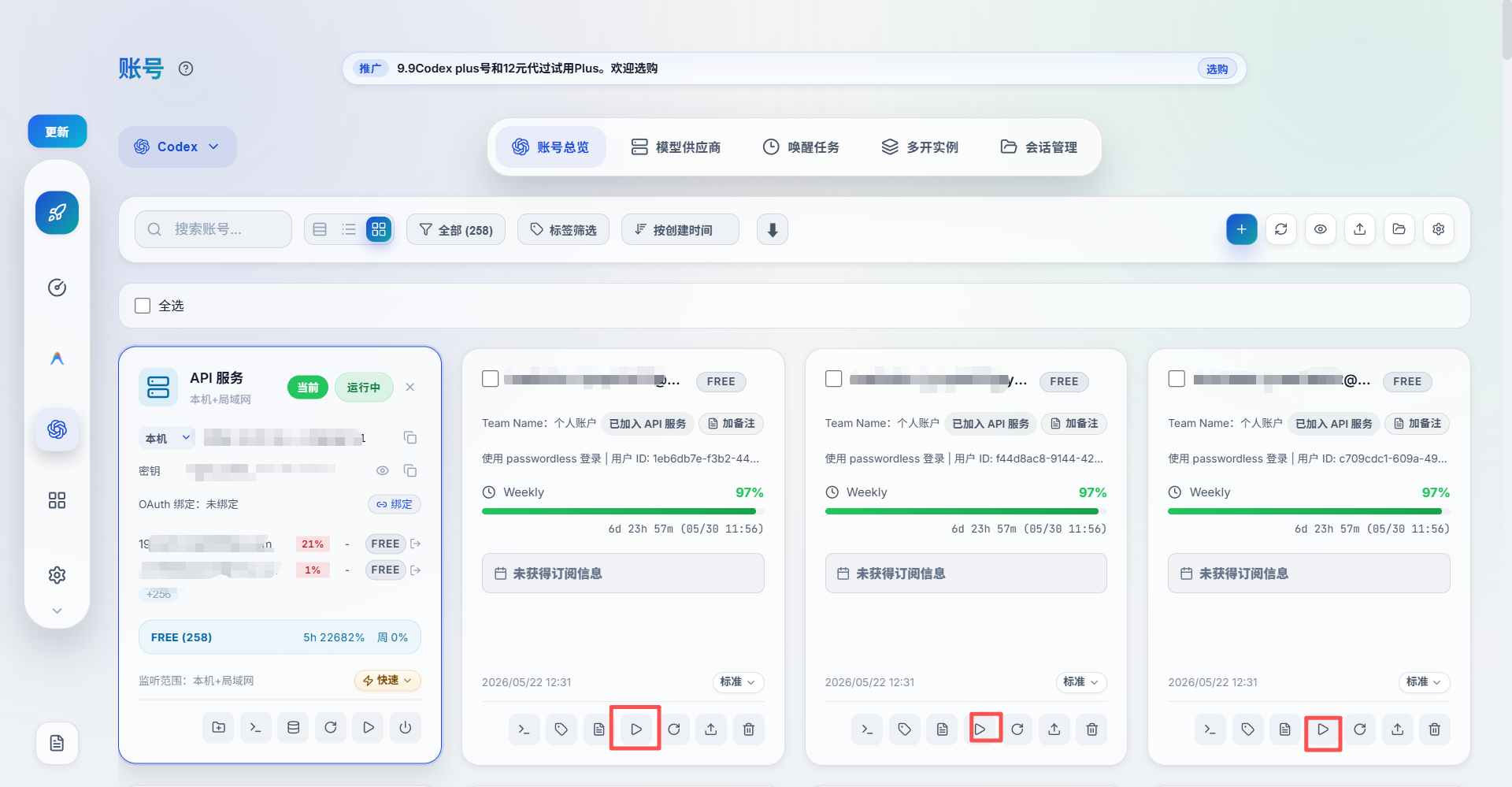
六、什么是 API 服务?
下面简单介绍一下 API 服务的作用。
如果你导入了多个账号 / 配置文件,手动切换会比较麻烦。
比如一个配置暂时不可用,或者额度用完了,你可能需要关闭 Codex,再回到 Cockpit 重新切换另一个配置,这样会影响使用效率。
API 服务的作用,就是把多个配置统一管理起来。
在使用过程中,它可以根据软件规则自动切换可用配置,减少你频繁手动切换的麻烦。
七、API 服务怎么开启?
开启 API 服务可以按下面步骤操作:
- 找到 API 服务页面
- 点击 添加账号
- 进入账号选择页面
- 勾选你想加入 API 服务的账号 / 配置
- 点击 全选
- 点击 保存
- 返回 API 服务页面
- 点击 启动 API
启动成功后,就可以通过 API 服务统一调用这些配置
(然后下面再给大家介绍一下api服务是什么,假如我们有100个账号的话,如果说我们不弄api服务,其中一个账号额度消耗完,我们只能关闭codex,回到cockpit重新切换另一个账号,十分的麻烦且影响效率,这时候api服务的作用就显现出来了,它可以把这100个账号的所有额度合到一块,这样其中一个账号额度消耗完毕自动切另一个号。下面教大家怎么使用api服务,如以下图1,点击图1红框为添加账号,到了图2,不要限制free账号的使用,然后点击全选,点击保存,然后回到图1,点击启动api就可以了。)
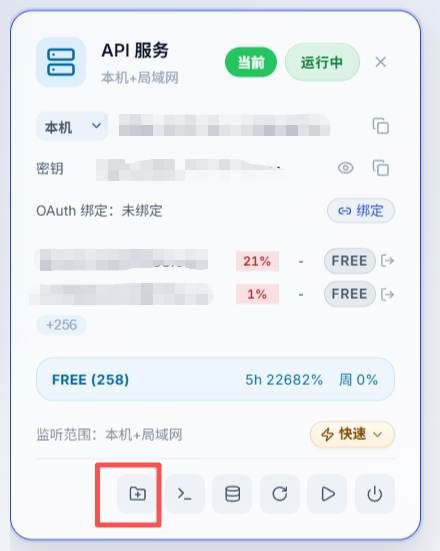

八、标准模式和快速模式是什么?
API 服务页面里一般会有 标准 和 快速 两个模式按钮。
你可以根据自己的实际情况进行切换。
不同模式的速度和稳定性可能不一样,具体效果以软件实际运行情况为准。
如果你追求稳定,可以优先使用标准模式;如果你追求速度,可以尝试快速模式。
九、重要提醒:不要频繁在 API 服务和单个账号之间来回切换
这里再友情提示一次:
API 服务和单个账号模式之间不要频繁来回切换。
如果你选择用单个账号,就尽量一直用单个账号。
如果你觉得手动切换麻烦,就用 API 服务统一管理。
不要一会儿用 API 服务,一会儿又切回单个账号。
这样可能会导致聊天记录显示异常,甚至出现聊天记录不可见的情况。
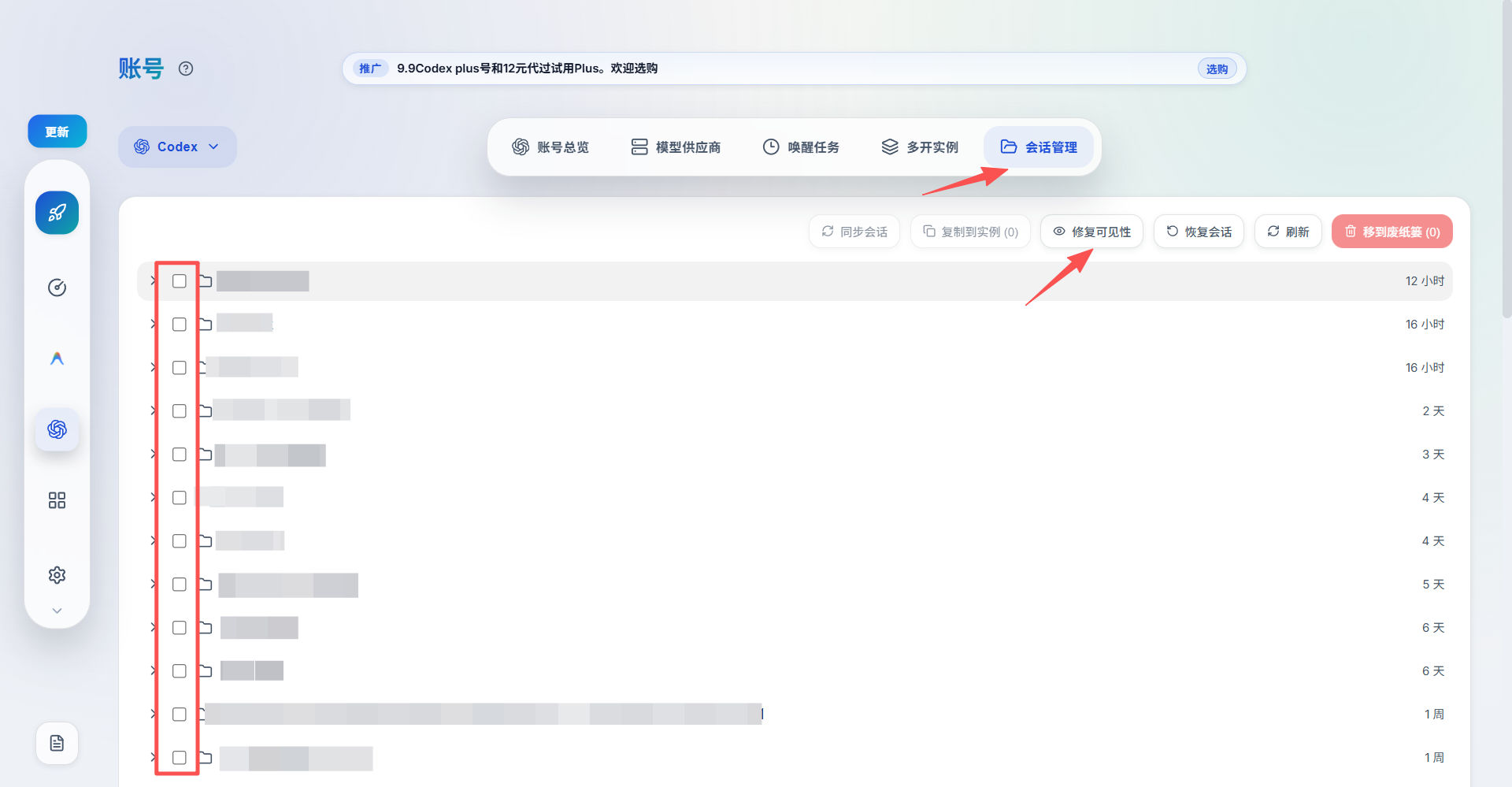
如果聊天记录不见了,可以尝试这样恢复:
- 打开 会话管理
- 选择你要恢复的聊天记录线程
- 建议直接全选
- 点击 恢复可见性
但是要注意:
每次恢复可见性,都可能会让聊天记录在本地目录里重新下载一份。
Windows 上常见路径类似于:
C:\Users\29821.codex
懂电脑的人可以手动清理重复文件。
但如果不熟悉电脑文件管理,不建议
随便删除里面的内容。
一旦误删,可能会导致聊天记录彻底找不回来。
所以小白用户如果用了 API 服务,建议不要乱切换,也不要随便删除本地 Codex 文件夹里的内容。
十、最后总结
简单来说,小白按这个流程操作即可:
- 激活卡密,下载 JSON 文件
- 如果 JSON 格式不兼容,就先去转换网站转换成 Cockpit 格式
- 下载并安装 Cockpit Tools
- 打开 Cockpit,进入左侧 Codex 页面
- 点击蓝色 “+” 号,导入 JSON 文件
- 设置 Codex 启动路径
- 选择账号启动,或者开启 API 服务统一管理
- 使用过程中不要频繁切换 API 服务和单个账号模式
- 不懂电脑的情况下,不要乱删本地 Codex 文件夹里的内容
按照上面步骤来,一般就可以正常使用了。